

上一章先建立了本書的開發循環:
Prompt -> Assistant 生成 -> 觀察 Explorer/DataModel -> 拆解元件 -> Playtest -> 修正 Prompt -> 工程整理
這一章要把開工前的設定處理好。
你會完成四件事:
這章看起來不像「做出一個功能」那麼刺激,但它很重要。AI 開發速度很快,設定錯、權限不清楚、資料分享沒看懂,後面會很難補救。
本章依據以下官方文件撰寫:
本章會盡量寫成「檢查方法」,而不是把每個按鈕位置當成永遠不變。Roblox Studio 和 Assistant 仍在快速更新,畫面細節可能改變,但工作流不應該因此失效。
你打開 Roblox Studio,準備請 Assistant 幫你建立第一個冒險島原型。
你可能很想直接輸入:
幫我做一個冒險島遊戲。
先不要。
在正式開始之前,你至少要確認:
這些不是行政流程。它們會影響你後面能不能使用最新功能、能不能穩定跟著本書操作,以及能不能安心發布作品。
在建立第一個場景之前,先請 Assistant 幫你列出開工前檢查表。
【Ch02 主任務|設定 Assistant 與資料分享】
我準備用 Roblox Studio 建立一個名為 AI Adventure Island 的冒險島原型。

在開始生成場景之前,請先幫我列出開工前檢查表。
檢查表要包含:
1. Studio 版本與 Beta Features
2. Assistant 使用方式
3. 是否需要先建立新 place
4. Data Sharing 和發布前注意事項
5. 生成內容需要人工檢查的項目

請不要現在建立任何物件,只列出檢查表。
這個 prompt 有一個重點:最後一句明確要求 不要現在建立任何物件。
當你只是想確認設定時,不要讓 Assistant 提早修改場景。這是 AI 協作裡很重要的控制能力。
Assistant 應該回傳一份檢查清單,而不是直接在 Workspace 建立物件。
合理結果會像這樣:
Before starting AI Adventure Island:
1. Confirm Roblox Studio is updated.
2. Open Assistant from the Studio UI.
3. Check whether any required Beta Features are needed for the current chapter.
4. Create or open the place you want to work in.
5. Review AI data sharing preferences before publishing.
6. Remember that generated content still needs human review.
如果 Assistant 開始建立島嶼、插入模型或新增 Script,代表 prompt 邊界不夠清楚。這章的目標是準備環境,不是開始生成遊戲內容。
Roblox Studio 是建立、測試、發布 Roblox experience 的主要環境。官方文件要求的最低環境是 Windows 10 或 macOS 10.14,建議環境則是 Windows 11 或 macOS 14 以上、8GB RAM、解析度 1600x900 以上。
這不是說較低配備一定不能學,但你要知道:AI 生成模型、材質、較大的場景、Playtest、Device Emulator,都會增加負擔。如果你的電腦比較舊,後面做大型場景時要更早注意效能。
Studio 會持續更新。官方文件提到,如果你的 Studio 版本過舊,右上角會出現 Update 按鈕,更新時可能要求你保存並關閉目前開啟的 place。
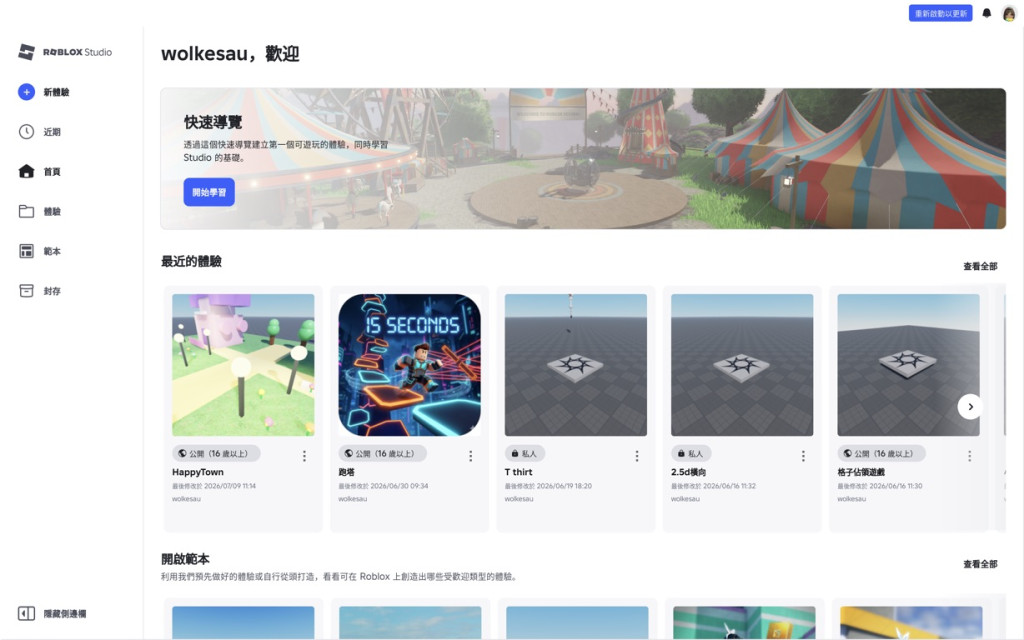
圖 2-1 開始操作 Assistant 前先確認 Studio 更新狀態。畫面右上角出現更新提示時,應先保存工作並重新啟動。
本書建議每次開始長時間實作前先做這件事:
開啟 Studio -> 確認是否有 Update -> 更新後重新啟動 -> 再開始跟著章節操作
不要在舊版 Studio 裡追最新 AI 功能。很多「我怎麼沒有這個按鈕」或「Assistant 回覆和書上不同」的問題,第一個檢查點就是 Studio 版本。
在 Studio 裡,Assistant 的入口位於右側 mezzanine bar 的 Assistant 按鈕。開啟後,你可以在 Assistant 視窗輸入要求。
Assistant 支援多個 chat thread。這點對本書很有用,因為一個 Roblox place 可能同時有幾種工作:
本書建議每個大型任務開一個新的 chat,而不是把所有內容都塞在同一段對話裡。官方文件也提醒:每個 chat 有自己的 context window,長對話不會消耗另一個 chat 的空間。
不過要注意,Assistant 的 chat 是跟 place 綁定,不是跟整個 experience 綁定。也就是說,如果你的 experience 有多個 place,每個 place 會有自己的 Assistant 對話集合。
這個設定會影響你後面的工作習慣:
本書會把重要 prompt 寫進章節中。你自己實作時,也建議另外保存 prompt library。
Roblox Default 並不是無限使用。Assistant Settings 的介面會提醒它受每日用量限制;實際可用量與重置方式可能隨 Roblox 調整,因此不要把某個固定 token 數字寫進工作流程。
這裡也要分清楚兩個常被混用的概念:
如果你在實作幾輪後就遇到用量不足,可以在 Studio Assistant 裡使用自己的第三方 LLM API Key,也就是 BYOK(Bring Your Own Key)。目前 Assistant Settings 顯示的供應商包括:
設定流程如下。Studio 介面可能改版,所以請認按鈕名稱,不要只記位置:
Assistant -> 開啟 Assistant Settings -> API Keys
-> 找到 Anthropic、OpenAI 或 Google API
-> 按 Edit 貼上該供應商的 API Key
-> 勾選要啟用的供應商
-> 在 Model 下拉選單改選可用模型
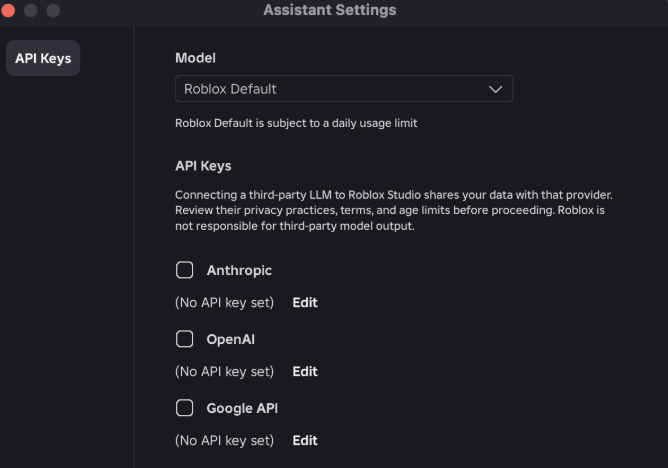
圖 2-2 Roblox Default 有每日用量限制;需要更多用量時,可在 Assistant Settings 設定第三方模型的 API Key。貼上金鑰前,先確認該供應商的計費、隱私條款與使用限制。
先在模型供應商網站建立金鑰:
貼好金鑰並選定模型後,先送出一個不修改場景的測試 prompt:
【Ch02 測試|確認 Assistant 唯讀回覆】
請用一句話說明 Roblox 的 Workspace 是什麼。
不要建立、修改或刪除任何物件。
如果第三方模型回覆正常,再進入後面的實作。若下拉選單沒有出現模型、收到 authentication、quota 或 billing 錯誤,依序檢查:金鑰是否貼完整、該 API 是否已啟用、帳戶是否有可用額度、金鑰是否被撤銷,以及所選模型是否允許該帳戶使用。
這一點非常容易誤會。ChatGPT、Claude 或 Gemini 網頁版的付費訂閱,不一定包含開發者 API 用量。API 通常有獨立的計費、額度與 rate limit;把金鑰接到 Roblox Studio 後,每次請求會計入該供應商帳戶,而不是 Roblox Default 的用量。
開始前應到供應商後台:
API Key 等同能使用你額度的密碼。只把它貼到 Studio 的 Assistant Settings -> API Keys 欄位;不要貼進 Assistant chat、Script、ModuleScript、截圖、Git repository 或教學文章。
當你切換到第三方模型時,prompt、必要的 place context 與工具結果會送到該模型供應商。Assistant Settings 本身也提醒你:繼續前要閱讀供應商的 privacy practices、terms 與 age limits,而 Roblox 不為第三方模型輸出負責。這和後面談的 Roblox AI Data Sharing 是不同層次:前者是把資料送給你選擇的模型供應商處理,後者是 Roblox 對發布內容的 AI 訓練資料分享設定。
團隊專案不要共用個人 key。每個人使用自己的 key,或由團隊建立權限、預算與輪替方式都清楚的專用 project key。若金鑰曾出現在聊天、程式碼或公開畫面中,不要只把文字刪掉;應立即到供應商後台撤銷並重建。
Roblox 的 AI 功能更新很快。有些功能已經正式推出,有些可能還在 beta。
官方 AI workflow 建議:
File -> Beta Features -> 開啟你需要的功能
在 Studio setup 文件裡,Beta Features 位於 File -> Beta Features。啟用後需要按 Save,Studio 會提示重新啟動,功能才會生效。
這裡不要犯一個常見錯誤:看到某個教學使用了功能,就以為你的 Studio 一定已經有。比較好的做法是每章開始前先看本章需要什麼功能。
例如:
如果某一章需要 beta feature,正文會明確提醒。沒有提醒時,不要為了「多開一點功能」而亂開所有 beta。Beta feature 可能改變 Studio 行為,也可能仍在變動中。
Roblox Studio 也有 MCP server,可以讓 Codex、Cursor、Claude Code 等外部 AI client 連到目前開啟的 Studio session,讀取 DataModel、修改 Script、執行 Luau、控制 Play mode。
這很強,但不是本書開頭要做的事。MCP 是讓外部 AI client 操作 Studio;本節的 BYOK 則是在 Studio 內建 Assistant 中更換模型與計費來源,兩者不要混為一談。
本書前半段主軸是 Studio 內建 Assistant。原因很簡單:
MCP 會放到第 26 章。現在你只要知道:那是進階工作流,不是第一天必須打開的功能。
使用 AI 工具之前,你需要理解 Roblox 的 AI data sharing。
Roblox 官方文件列出多種 AI-powered solutions,包括 Code Assist、Material Generator、Assistant、in-game chat translation、Texture Generator、Avatar Setup。Roblox 會使用資料來改進 generative AI models。
在你發布 game、上傳 avatar item、或上傳 paid Creator Store asset 時,介面中會有資料分享選項。預設值取決於 Creator Hub 的設定,也和發布時間有關:
你可以在發布時覆寫,也可以到 Creator Hub 修改全域偏好:
Creator Hub -> 使用者名稱 -> Settings -> Data Sharing
在那裡你可以設定是否讓「發布 experiences 時預設分享資料」成為預設選項,也可以針對個別 games、avatar items、paid Creator Store assets 調整分享狀態。
有一個例外要特別記:免費 Creator Store assets 因為本來就是以讓他人使用為目的而發佈,官方文件說它們預設分享,且無法關閉。
這不是叫你一定要開或一定要關。本書的立場是:你要知道自己在做什麼。
Data sharing 還有一個時間差。
官方文件說,如果你曾經分享某個內容,後來停止分享,Roblox 會在 30 天內把它從訓練資料集中移除。任何使用你資料訓練過的 AI model,會在 365 天內更新。
這代表你不應該把 Data Sharing 當成「今天開、明天關、完全沒有痕跡」的開關。對正式作品、客戶專案、團隊專案、含有授權限制的素材,你應該在發布前就討論清楚。
本書後面的第 31 章會建立完整 asset register。現在先記住一個簡單原則:
只要作品會發布,就把 AI data sharing 視為發布檢查的一部分。
使用 Roblox 提供的 AI 工具,不代表你可以忽略平台規範。官方 generative AI guidelines 說明,使用 generative AI 時,內容仍需符合 Roblox Community Standards。
如果使用 Roblox API 或 Roblox-served AI tools,輸入和輸出會經過 Roblox 的 moderation 流程。但如果你使用第三方工具,像外部 AI 圖像、音樂、3D 模型或聊天模型,創作者仍然要負責確保輸出符合 Roblox 的安全標準。
這一點會在第七部特別重要。
在本書主線裡,前期主要使用 Studio 內建 Assistant;後面引入 Suno、ElevenLabs、Meshy、Tripo、Luma、Blender 等外部素材流程時,每個工具都要回到三個問題:
AI 生成降低了創作門檻,但沒有移除創作者責任。
如果 Assistant 忽略了「不要建立物件」的限制,或檢查表漏掉 Data Sharing,你可以用修正 prompt 把它拉回準備工作。
【Ch02 修正 1|回覆不符合本章目標】
剛才的回覆不符合本章目標。

請不要建立 Workspace 物件,不要新增 Script,也不要開始做場景。

請只重新列出 AI Adventure Island 開工前檢查表,並補上:
1. Studio 版本與 Beta Features
2. Assistant 使用方式
3. 是否需要先建立新 place
4. Data Sharing 和發布前注意事項
5. 生成內容需要人工檢查的項目

請不要現在建立任何物件,只列出檢查表。
這個修正 prompt 不追求更漂亮的回答,而是要求 Assistant 回到正確任務範圍。
這章沒有可玩的場景,但仍然可以驗收。
驗收方式不是按 Play,而是確認:
這就是設定章的 Playtest:確認工作環境和 AI 任務邊界正確。
開始第 3 章之前,請確認:
Assistant Settings -> API Keys 設定 Anthropic、OpenAI 或 Google API Key。File -> Beta Features 在哪裡。如果上面有任何一項不確定,不需要停下來背文件。你只要知道:後面每次遇到相關功能,本書會再把它拉回實作脈絡中解釋。
這一章沒有建立遊戲物件,但它完成了 AI 開發前的重要準備。
你知道 Roblox Studio 應保持更新,知道 Assistant 的入口,也知道 Roblox Default 用量不足時,可以在 Assistant Settings 設定 Claude、OpenAI 或 Gemini 的 API Key。BYOK 會改用第三方供應商的額度、計費與資料處理規則,因此金鑰安全、預算限制和隱私條款都必須先確認。你也知道 beta features 需要視章節需求檢查,Data Sharing 不是可以忽略的小設定;AI 生成內容可以加速創作,但創作者仍然要負責檢查、測試、授權、發布與平台規範。
下一章,我們會開始建立 AI Adventure Island 的第一個可玩場景。你會第一次用 prompt 要求 Assistant 產生出生點、探索路徑、水晶、NPC 位置和終點平台,並打開 Explorer 觀察 DataModel 如何改變。
嗨!我是 Wolke,曾任 Google Developer Expert(GDE,2019–2023) 與 LINE API Expert。
我熱衷於研究 AI Agent、n8n 自動化工作流與全端開發架構,致力於將 AI 技術轉化為真正能落地的生產力工具。
如果你喜歡這篇文章,歡迎透過以下方式與我交流:
📚 技術著作
《實用的 Gemini API 開發點子書》:帶你運用 Gemini App、Google AI Studio、Gemini CLI 與 Antigravity IDE,打造 AI Agent 與實用產品。
📝 技術部落格
歡迎追蹤我的 Medium,我會持續分享 Agentic Automation、架構設計與實際開發的踩坑心得。
🎤 技術講座與合作
我持續受邀至技術社群及研討會,分享 AI Agent、自動化工作流、DevOps 與全端開發實戰。
我曾於 DevOpsDays Taipei 2026 主講「不再只是寫腳本!讓 AI 代理人成為你的 SRE 最佳夥伴」工作坊。
如果你的企業、社群或學校正在尋找相關主題講者,歡迎私訊聯繫,洽談講座與工作坊合作!
🎮 我的 Roblox 遊戲
🎁 免費贈送 OpenAI 或 Claude AI 額度
為了鼓勵大家實際動手打造自己的 Roblox 體驗,我每個月會開放:
參加方式:
確認完成後,我會邀請你加入並設定 50 點額度。名額有限,歡迎把握機會!


 iThome鐵人賽
 看影片追技術